

🏛️ Comparer la dette URSSAF avec sa régularisation
La régularisation inscrite sur votre échéancier URSSAF permet de contrôler l’ensemble d’une année saisie dans Orthophinance.
Le principe est simple :
- vous complétez toutes les données de l’année à vérifier ;
- vous relancez les calculs de janvier à décembre avec la version actuelle du moteur ;
- vous comparez la dette cumulée envers l’URSSAF calculée par Orthophinance avec la régularisation URSSAF de cette même année.
Les deux montants doivent être proches. Une différence significative peut révéler une erreur dans Orthophinance ou une anomalie dans les données utilisées par l’URSSAF.
Quand effectuer ce contrôle ?
Section intitulée « Quand effectuer ce contrôle ? »Effectuez ce contrôle après avoir reçu l’échéancier qui régularise l’année précédente, généralement autour de mai ou juin.
Par exemple, un échéancier reçu en 2026 contient la régularisation 2025. Pour la vérifier, vous devez recalculer toute l’année 2025 dans Orthophinance, puis comparer les deux montants qui concernent 2025.
Cette procédure convient aussi à une personne qui commence Orthophinance en cours d’année. La saisie de l’année précédente fournit immédiatement un point de comparaison réel.
Étape 1 : Remplir l’appel de cotisations de l’année vérifiée
Section intitulée « Étape 1 : Remplir l’appel de cotisations de l’année vérifiée »Dans Finances pro → Appel de cotisations, sélectionnez l’année que vous allez recalculer et complétez les appels reçus cette année-là.
Pour contrôler 2025, remplissez donc l’appel de cotisations 2025 :
- le montant de la régularisation URSSAF payée en 2025 ;
- sa date de premier prélèvement ;
- les mêmes informations pour la CARPIMKO, la CIPAV ou la CARCDSF.
Suivez la procédure détaillée et les captures de vos documents : Remplir mes appels de cotisations.
Étape 2 : Compléter tous les mois de l’année
Section intitulée « Étape 2 : Compléter tous les mois de l’année »Vérifiez les données de janvier à décembre :
- chiffre d’affaires ;
- dépenses mensuelles ;
- charges prélevées par l’URSSAF et la caisse de retraite ;
- éventuelles opérations ponctuelles ;
- PER, prévoyance et mutuelle ;
- amortissements ;
- prêts et crédits.
Reprenez aussi les mois antérieurs si vous aviez commencé à utiliser Orthophinance en cours d’année.
Étape 3 : Relancer les calculs de janvier à décembre
Section intitulée « Étape 3 : Relancer les calculs de janvier à décembre »Une fois l’année et les appels de cotisations complétés :
- placez-vous en janvier et lancez les calculs ;
- passez en février et relancez les calculs ;
- continuez dans l’ordre jusqu’en décembre.
Vous obtenez ainsi les résultats de l’année avec la version actuelle du moteur de calcul.
Si vous corrigez ensuite un mois, relancez les calculs à partir de ce mois jusqu’à décembre.
Étape 4 : Relever la dette URSSAF dans la Vue d’ensemble
Section intitulée « Étape 4 : Relever la dette URSSAF dans la Vue d’ensemble »Ouvrez Finances pro → Vue d’ensemble, puis sélectionnez l’année que vous vérifiez, par exemple 2025.
Dans la carte Régularisation URSSAF, relevez le montant indiqué après Vous devez. Si la carte indique Elle vous doit, la régularisation attendue est un remboursement.
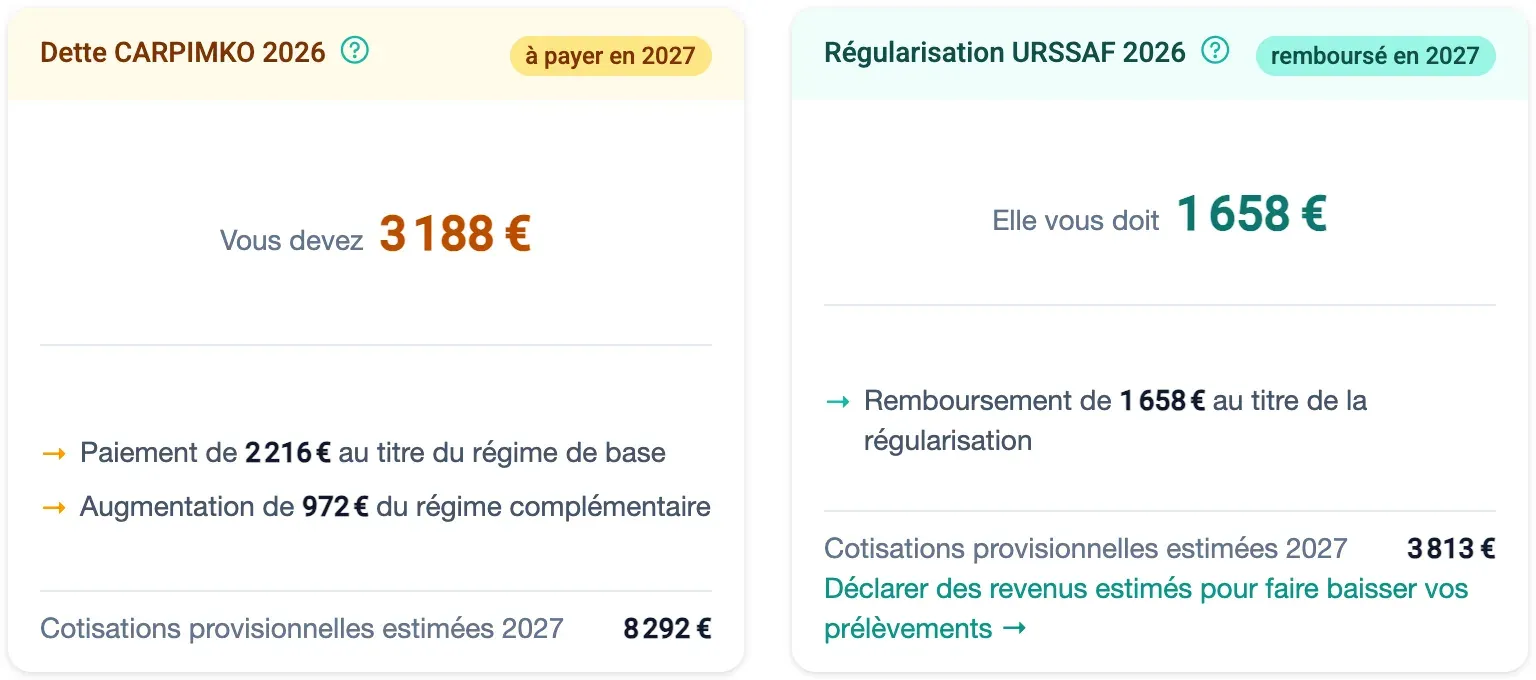
Il n’est plus nécessaire de chercher cette information dans la vue mensuelle de décembre. La Vue d’ensemble présente directement la dette calculée pour l’année sélectionnée.
Cette dette correspond aux cotisations de l’année qui restent à payer. Pour l’année 2025, elle permet donc d’estimer la régularisation 2025 appelée en 2026.
La page Comprendre la dette cumulée vis-à-vis des caisses détaille le calcul et les cas de dette négative.
Étape 5 : Relever la régularisation sur l’échéancier URSSAF
Section intitulée « Étape 5 : Relever la régularisation sur l’échéancier URSSAF »Ouvrez l’échéancier reçu l’année suivante. Cherchez l’Annexe 1 : Détail de vos cotisations définitives, puis le tableau Montant détaillé de votre régularisation.
Le montant total de la régularisation apparaît en bas de ce tableau. L’annexe se trouve souvent en page 3, mais sa pagination peut varier selon le document.
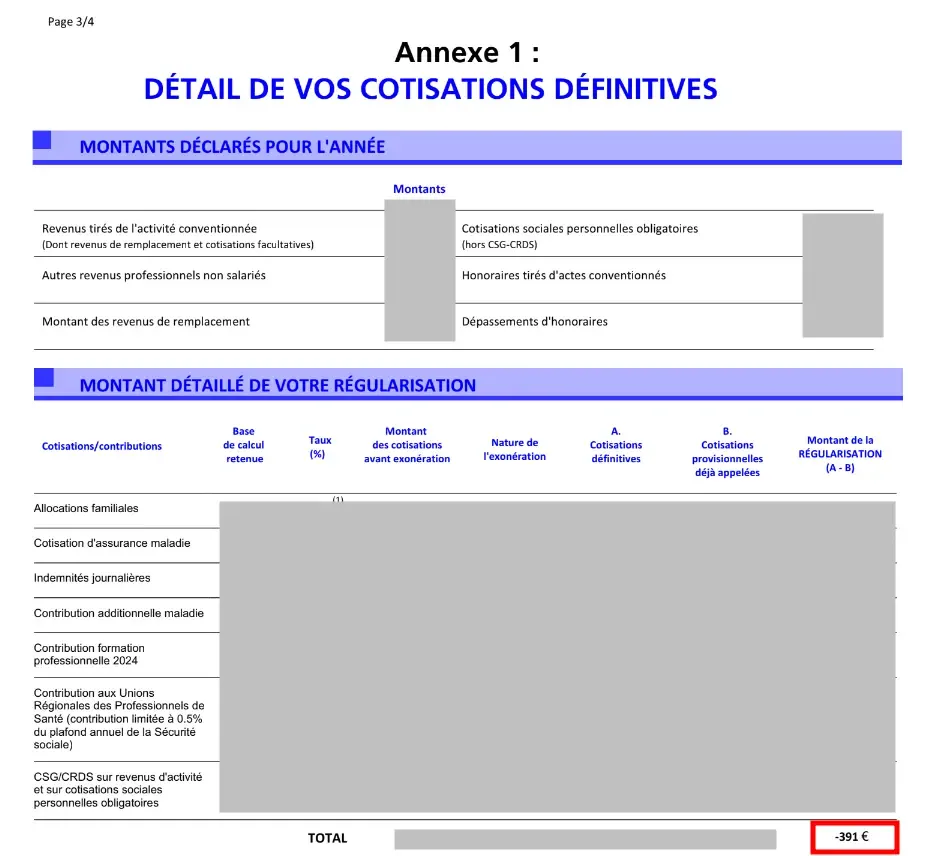
Pour vérifier 2025, comparez donc :
- la dette URSSAF de 2025 affichée dans la Vue d’ensemble d’Orthophinance ;
- le montant de la régularisation 2025 dans l’échéancier URSSAF reçu en 2026.
Étape 6 : Interpréter l’écart
Section intitulée « Étape 6 : Interpréter l’écart »Les deux montants sont proches
Section intitulée « Les deux montants sont proches »L’absence de différence significative confirme la cohérence globale de votre saisie et de la régularisation.
Quelques euros d’écart peuvent venir des arrondis. Un écart limité, de l’ordre de quelques dizaines ou centaines d’euros, peut aussi provenir de petits décalages entre votre saisie et votre comptabilité. Un écart inférieur à environ 200 € constitue généralement un résultat rassurant.
Orthophinance applique aussi une approche prudente sur certains calculs. La dette affichée peut donc être légèrement supérieure à la régularisation réelle.
Les deux montants diffèrent significativement
Section intitulée « Les deux montants diffèrent significativement »Recherchez l’origine de l’écart dans cet ordre.
Possibilité 1 : une donnée est incorrecte dans Orthophinance
Section intitulée « Possibilité 1 : une donnée est incorrecte dans Orthophinance »Les causes fréquentes sont :
- un mois oublié ;
- une faute de frappe ;
- une recette ou une dépense classée dans le mauvais champ ;
- des cotisations prélevées manquantes ;
- un appel de cotisations incomplet ;
- un amortissement, un contrat Madelin, un PER ou un prêt mal renseigné.
Utilisez d’abord Contrôler ses saisies mois par mois, puis Comparer Orthophinance avec sa liasse 2035 si vous disposez d’une liasse 2035.
Possibilité 2 : les données ou le calcul de l’URSSAF sont incorrects
Section intitulée « Possibilité 2 : les données ou le calcul de l’URSSAF sont incorrects »Si la saisie Orthophinance correspond à votre comptabilité, contrôlez la partie Montants déclarés pour l’année dans l’Annexe 1 de l’échéancier.
Comparez ces montants avec votre déclaration de revenus et son volet social PAMC. Les anomalies déjà rencontrées comprennent :
- des indemnités journalières mal reprises ;
- une information du volet PAMC mal reportée ou non transmise ;
- un chiffre d’affaires déclaré dans une case qui attendait le bénéfice ou le revenu professionnel ;
- une mauvaise base utilisée pour calculer les cotisations.
Une erreur portant sur les revenus transmis par le volet PAMC peut se répercuter à la fois sur l’URSSAF et sur la CARPIMKO. Contrôlez alors les deux échéanciers et demandez la correction de la déclaration à l’origine du calcul.
Cette situation a notamment été observée en 2026 sur des déclarations portant sur les revenus 2025. Elle peut aussi se produire pour d’autres années.
La page Faire corriger une erreur de saisie dans le volet PAMC explique la démarche. Orthophinance propose également une vérification des échéanciers URSSAF et des caisses de retraite, incluse dans l’abonnement.
En résumé
Section intitulée « En résumé »Pour vérifier la saisie d’une année avec sa régularisation URSSAF :
- remplissez les appels de cotisations de l’année ;
- complétez les données de janvier à décembre ;
- relancez tous les calculs dans l’ordre chronologique ;
- relevez la dette URSSAF de l’année dans Finances pro → Vue d’ensemble ;
- relevez la régularisation de cette même année sur l’échéancier reçu l’année suivante ;
- recherchez une erreur de saisie Orthophinance ou une anomalie URSSAF si l’écart est significatif.
Pour comprendre le fonctionnement de la dette, consultez Comprendre le nouveau moteur de calcul.
Avec Orthophinance, anticipez vos régularisations et calculez chaque mois votre vraie rémunération.