

🧮 Utiliser le simulateur de cotisations
Le simulateur de cotisations estime les échéanciers d’une année avant leur réception. Il permet d’anticiper :
- les cotisations provisionnelles ;
- les cotisations définitives ;
- la régularisation de l’année précédente ;
- les prélèvements prévisionnels de l’URSSAF et de votre caisse de retraite.
Accéder au simulateur
Section intitulée « Accéder au simulateur »Dans Orthophinance :
- ouvrez le menu Pour aller plus loin ;
- sélectionnez Simulateur de cotisations ;
- choisissez l’année de l’échéancier à prédire.
Par exemple, sélectionnez 2027 pour estimer les échéanciers et prélèvements qui devraient s’appliquer en 2027.
Remplir les informations principales
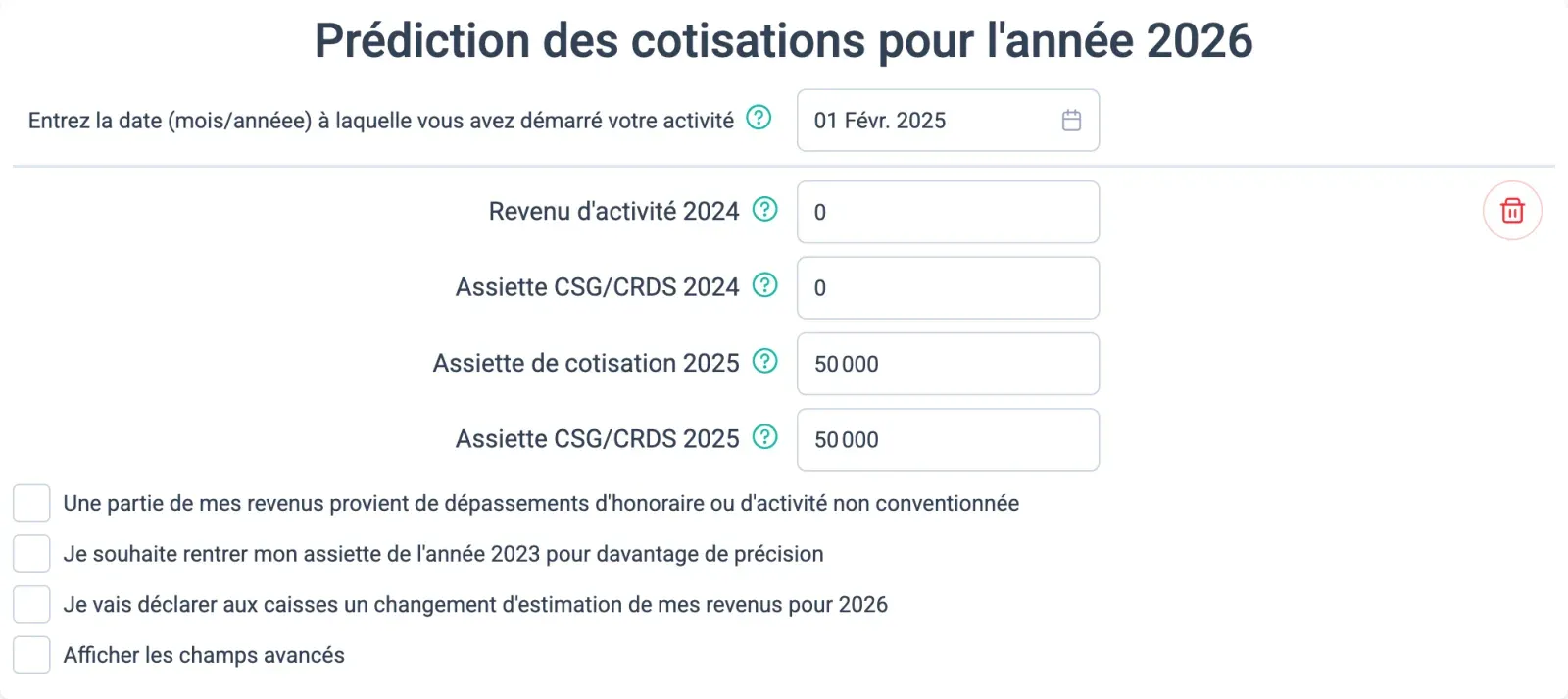
Section intitulée « Remplir les informations principales »Le simulateur demande les assiettes utilisées par les caisses pour calculer l’échéancier.
Pour une prédiction de l’année N, renseignez :
- l’assiette de cotisations de l’année N-2 ;
- l’assiette CSG/CRDS de l’année N-2 ;
- l’assiette de cotisations de l’année N-1 ;
- l’assiette CSG/CRDS de l’année N-1.
Les boutons d’aide placés à côté des champs indiquent où retrouver les montants dans vos documents.
Ajouter les informations facultatives
Section intitulée « Ajouter les informations facultatives »Plusieurs options permettent d’affiner la prédiction.
Revenus non conventionnés
Section intitulée « Revenus non conventionnés »Cochez l’option correspondante si une partie de vos revenus provient :
- de dépassements d’honoraires ;
- d’une activité non conventionnée.
Renseignez alors le ratio conventionné demandé pour chaque année.
Assiette de l’année N-3
Section intitulée « Assiette de l’année N-3 »Vous pouvez ajouter l’assiette de l’année N-3. Cette information améliore certains calculs de caisse de retraite.
Changement d’estimation pour l’année simulée
Section intitulée « Changement d’estimation pour l’année simulée »Cochez Je vais déclarer aux caisses un changement d’estimation de mes revenus si vous prévoyez de modifier l’estimation utilisée pour les cotisations provisionnelles de l’année simulée.
Renseignez alors :
- l’assiette de cotisations estimée ;
- l’assiette CSG/CRDS estimée ;
- le ratio conventionné estimé, si ce champ concerne votre profession.
Utiliser les champs avancés
Section intitulée « Utiliser les champs avancés »Orthophinance estime automatiquement les cotisations provisionnelles antérieures nécessaires au calcul.
Activez Afficher les champs avancés uniquement si vous souhaitez remplacer ces estimations par les montants exacts de vos documents. Les champs proposés dépendent de votre caisse :
- URSSAF ;
- CARPIMKO ;
- CIPAV ;
- CARCDSF.
Lancer et lire la prédiction
Section intitulée « Lancer et lire la prédiction »Cliquez sur Prédire mes cotisations.
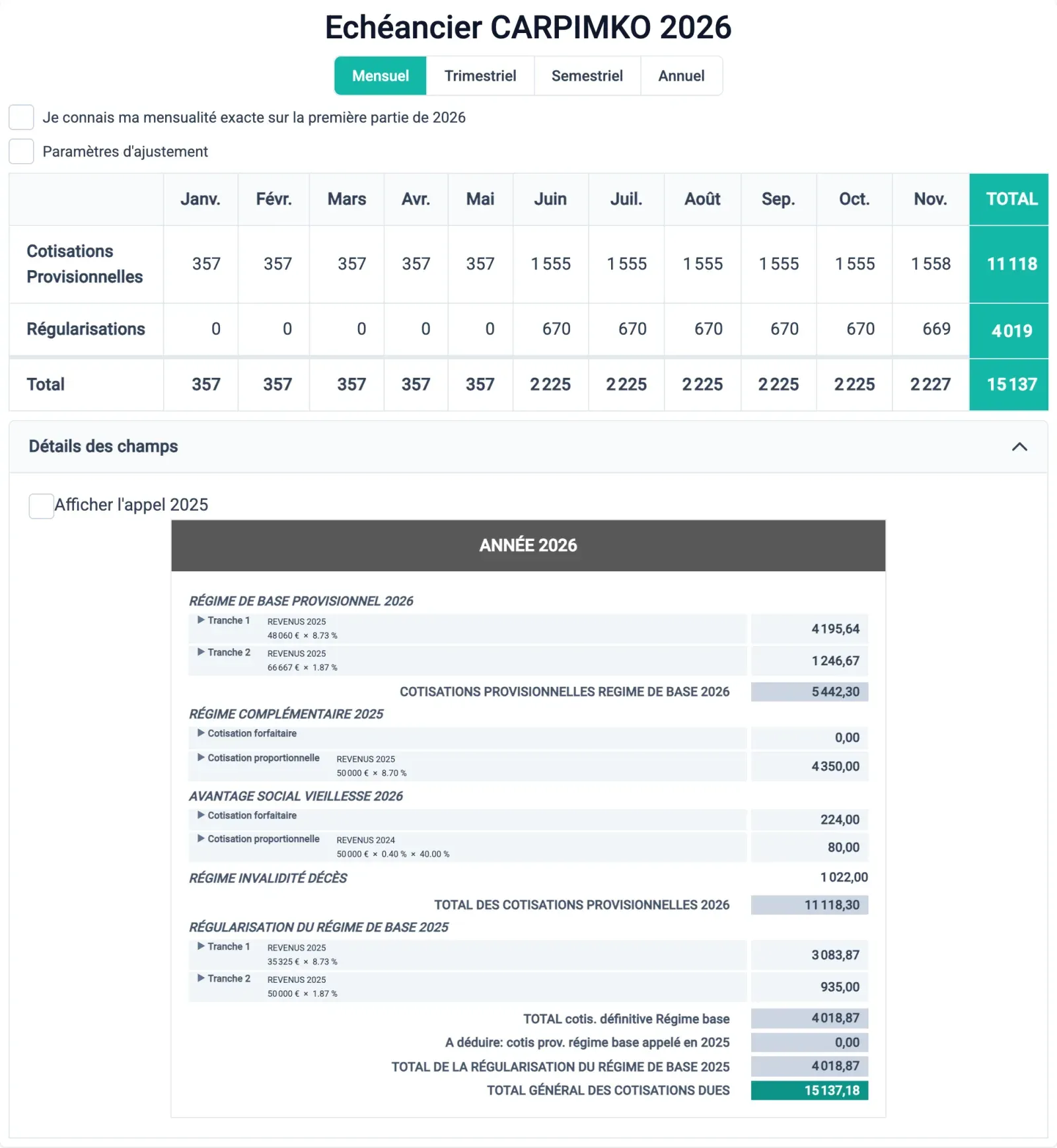
Le simulateur affiche ensuite un échéancier pour l’URSSAF et pour la caisse de retraite correspondant à votre profession. Chaque échéancier présente notamment :
- les cotisations provisionnelles ;
- les cotisations dues pour l’année ;
- la régularisation de l’année précédente ;
- la répartition prévisionnelle des prélèvements.
La rubrique Détails des champs permet de consulter les bases et les montants intermédiaires utilisés.
Choisir le bon outil
Section intitulée « Choisir le bon outil »| Votre besoin | Outil à utiliser |
|---|---|
| Anticiper un échéancier qui n’est pas encore arrivé | Le simulateur de cotisations |
| Renseigner les montants d’un échéancier reçu | Remplir mes appels de cotisations |
| Vérifier une année saisie avec la régularisation réelle | Comparer la dette URSSAF avec sa régularisation |
| Suivre chaque mois l’épargne et la rémunération utilisable | Finances pro → Combien dans ma poche |
Comparer la prédiction avec un document
Section intitulée « Comparer la prédiction avec un document »Avant de comparer deux montants, vérifiez qu’ils concernent :
- la même année ;
- la même caisse ;
- la même assiette ;
- le même type de cotisation, provisionnelle, définitive ou régularisation.
La page Pourquoi le simulateur URSSAF donne un résultat différent d’Orthophinance explique les écarts les plus fréquents entre les outils.
Avec Orthophinance, anticipez vos régularisations et calculez chaque mois votre vraie rémunération.