

📥 Remplir un mois avec votre relevé bancaire
Orthophinance peut remplir les Données d’entrée d’un mois à partir du relevé de votre compte pro. Vous importez le relevé, vous classez chaque ligne dans une catégorie, et Orthophinance calcule les cases du mois : chiffre d’affaires, dépenses mensuelles, cotisations prélevées, acomptes d’impôt sur le revenu.
Ouvrir l’import du relevé
Section intitulée « Ouvrir l’import du relevé »Dans Finances pro → Combien dans ma poche, choisissez le mois. Au-dessus des Données d’entrée, la carte « Remplir ce mois avec votre relevé bancaire » propose le bouton Utiliser mon relevé.

L’écran compte quatre étapes : Relevé, Catégorisation, Hors compte pro et Recap. L’encadré Comment ça marche, en haut de l’écran, les résume.
Étape 1 : importer le relevé du mois
Section intitulée « Étape 1 : importer le relevé du mois »Le bouton Importer mon relevé attend l’export CSV ou OFX (QFX compris) de votre compte pro, téléchargé depuis l’espace en ligne de votre banque, pour ce mois seulement. Un relevé au format PDF ne s’importe pas.
La page 🔎 Trouver l’export CSV ou OFX de votre banque indique où télécharger ce fichier, banque par banque.
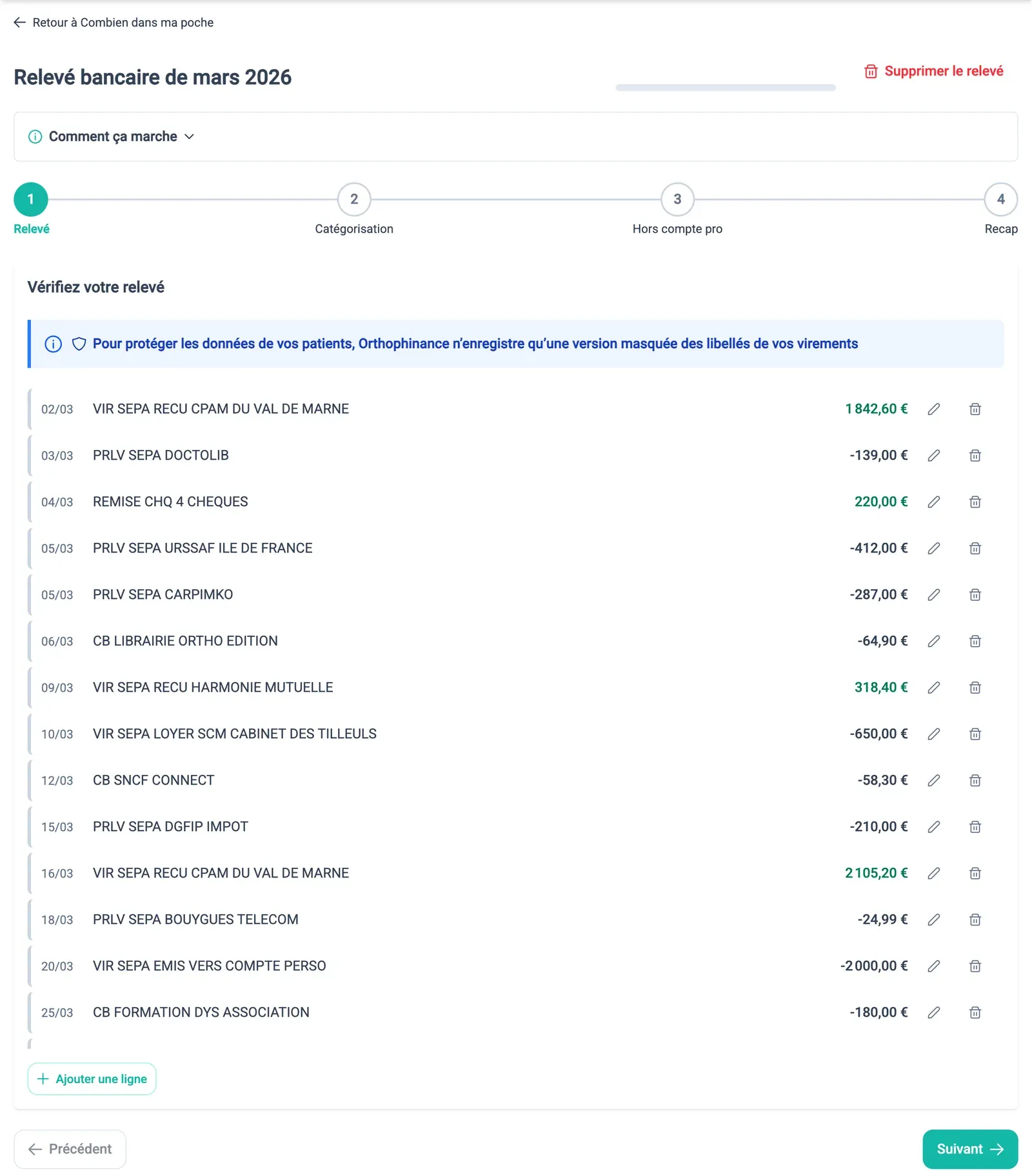
Orthophinance affiche ensuite les lignes du relevé. Vérifiez-les :
- le crayon modifie une ligne, la corbeille la supprime, Ajouter une ligne ajoute une ligne absente du fichier ;
- une ligne surlignée porte la mention « Sens du montant à vérifier » : vérifiez sur le relevé s’il s’agit d’une entrée ou d’une sortie d’argent ;
- si le fichier indique les soldes du compte, Orthophinance vérifie que les lignes y mènent et affiche l’écart dans le cas contraire.
N’indiquez pas le nom d’un patient dans un libellé que vous modifiez ou ajoutez.
Le fichier est refusé
Section intitulée « Le fichier est refusé »| Message | Ce qu’il faut faire |
|---|---|
| « Ce fichier n’a pas pu être lu comme un relevé bancaire » | Vérifier que le fichier est bien l’export CSV ou OFX du compte pro, et non un PDF ou un export d’un autre compte |
| « Ce relevé contient une ligne d’un autre mois », avec sa date et son montant | Supprimer du fichier la ou les lignes indiquées, puis l’importer à nouveau. Certaines banques ajoutent d’elles-mêmes une ligne de la veille du mois, par exemple les frais de tenue de compte du mois précédent : un nouvel export la contiendrait aussi. Pour les achats d’une carte à débit différé, voir Votre carte est à débit différé |
| « Ce relevé contient 37 lignes d’un autre mois, du … au … » (plus de cinq lignes) | Le relevé couvre une autre période. Exporter à nouveau le relevé depuis la banque, en choisissant les dates du premier au dernier jour du mois. Si ces lignes sont les achats d’une carte à débit différé, un nouvel export les contient aussi : supprimez-les du fichier |
Votre carte est à débit différé
Section intitulée « Votre carte est à débit différé »Avec une carte à débit différé, la banque prélève les achats d’un mois en une seule fois, le mois suivant. Votre relevé porte une seule ligne pour tous ces achats, et une ligne n’a qu’une catégorie.
Si tous les achats sont déductibles, gardez la ligne telle quelle et classez-la à l’étape 2 dans la catégorie de dépense qui lui correspond le mieux. « Matériel et fournitures », « Formation » ou « Trajets, hôtel, repas pro » remplissent la même case, Dépenses mensuelles : le montant déduit reste le même.
Si la ligne contient aussi des achats personnels, répartissez-la en deux lignes, avant de passer à l’étape 2. Le détail des achats se trouve sur le relevé de votre carte.
Par exemple, la banque prélève 248,60 € le 12 février pour ces trois achats de janvier :
| Achat | Montant | Nature |
|---|---|---|
| Librairie Ortho | 214,90 € | Pro |
| Marché du samedi | 18,50 € | Perso |
| Boulangerie du centre | 15,20 € | Perso |
- Additionnez les achats personnels : 18,50 € + 15,20 € = 33,70 €.
- Cliquez sur le crayon de la ligne de la carte. Remplacez 248,60 € par la part pro, 214,90 €, puis cliquez sur Enregistrer. Si le fichier indique les soldes, Orthophinance affiche un écart de 33,70 € : c’est normal à ce stade.
- Cliquez sur Ajouter une ligne. Choisissez le jour du prélèvement (12 février), écrivez un libellé (« Achats perso carte »), choisissez le sens Débit, indiquez 33,70 €, puis cliquez sur Ajouter. L’écart disparaît.
- À l’étape 2, classez la ligne de 214,90 € dans « Matériel et fournitures » et celle de 33,70 € dans « Achat perso ou non déductible ».
Les deux lignes redonnent le montant prélevé : 214,90 € + 33,70 € = 248,60 €.
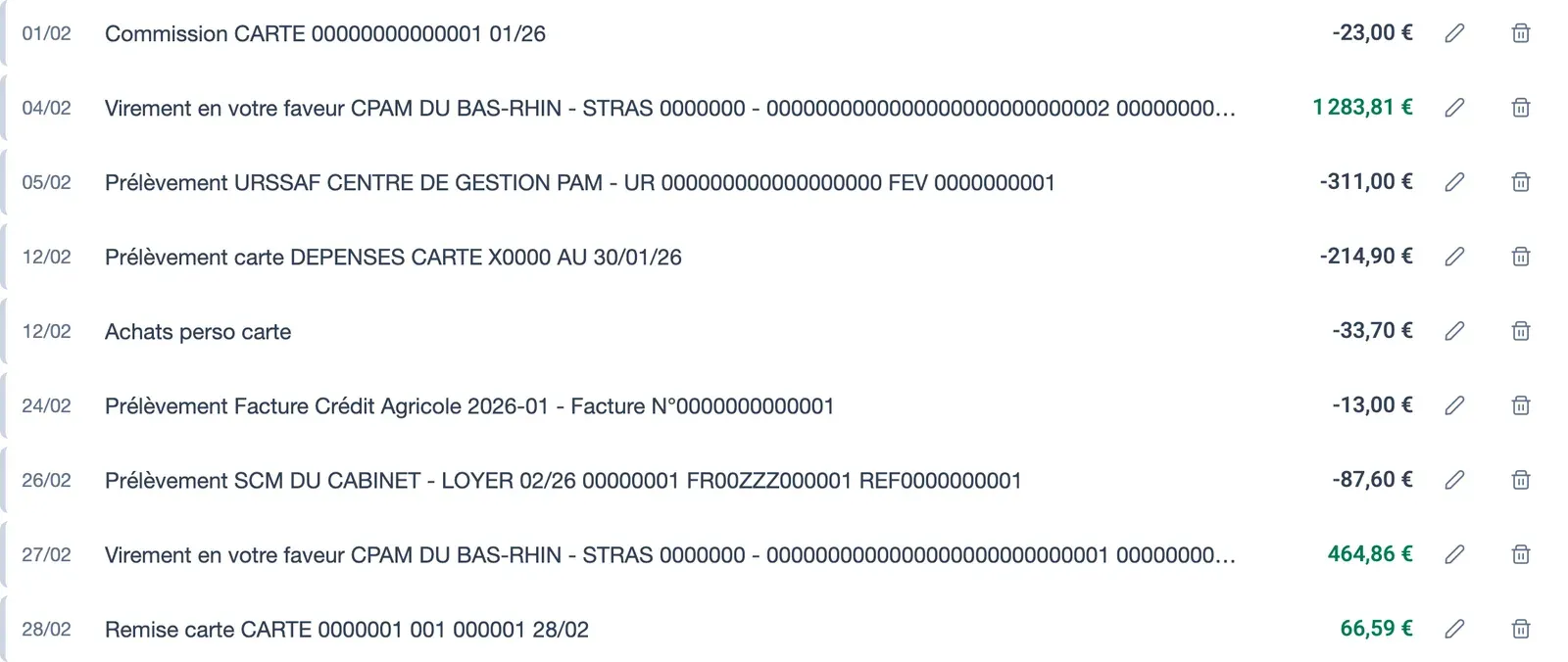
La même méthode sépare un achat à amortir : ajoutez une ligne pour son montant et classez-la dans « Montant lié à un amortissement ». Cette répartition se refait chaque mois où la carte mélange plusieurs natures d’achats.
Étape 2 : classer chaque ligne dans une catégorie
Section intitulée « Étape 2 : classer chaque ligne dans une catégorie »Le bouton Catégoriser d’une ligne ouvre la liste des catégories, rangées en six familles : Revenus, Virements, Charges sociales, Impôt sur le revenu, Prêts et contrats, Dépenses. La recherche trouve une catégorie à partir d’un mot du libellé (« Doctolib », « URSSAF », « loyer »). Sous les résultats, Orthophinance affiche l’aide de la catégorie : ce qu’elle contient et des exemples.
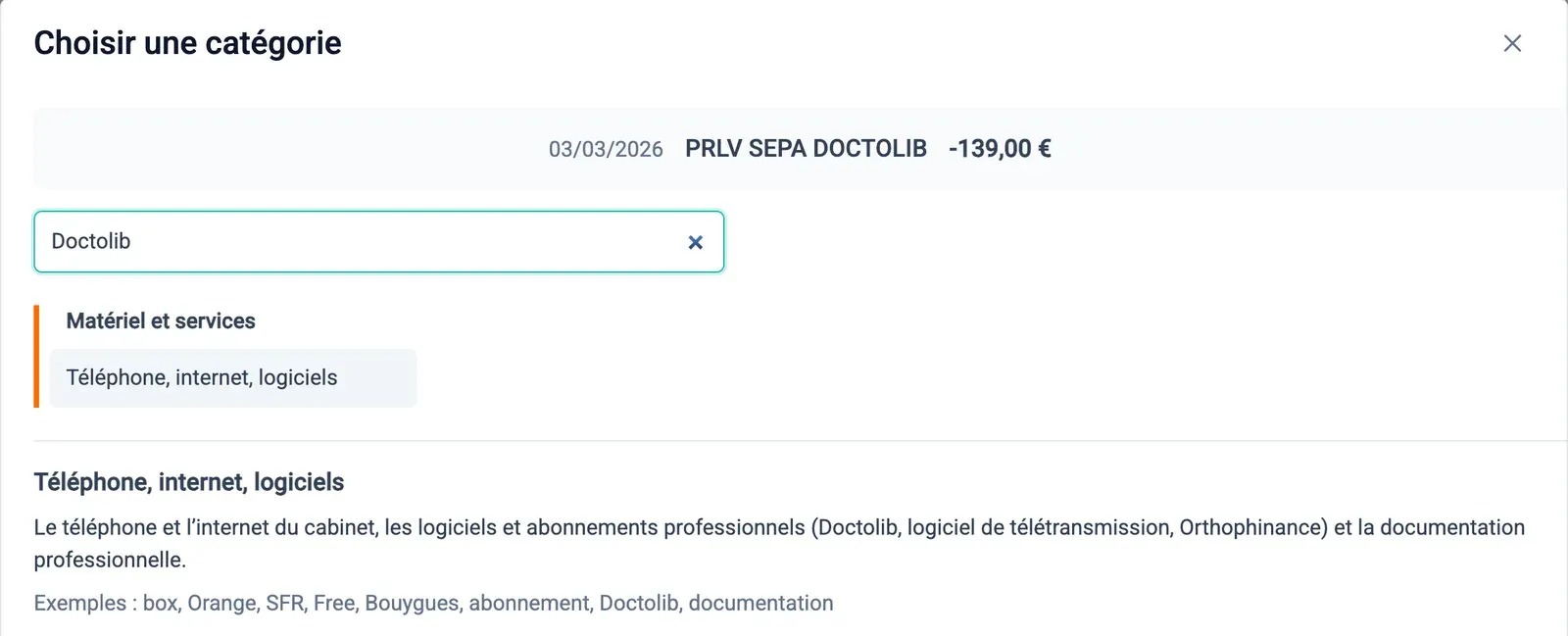
La page Dans quelle catégorie classer une ligne du relevé ? reprend toutes les catégories, avec la case de la saisie mensuelle que chacune remplit.
Classer plusieurs lignes d’un coup
Section intitulée « Classer plusieurs lignes d’un coup »Cochez les lignes en cliquant sur leur date ou leur libellé. Un clic sur une ligne, puis un clic sur une autre en tenant la touche Maj enfoncée, coche toutes les lignes entre les deux. Le bouton Catégoriser au-dessus de la liste classe alors toutes les lignes cochées.
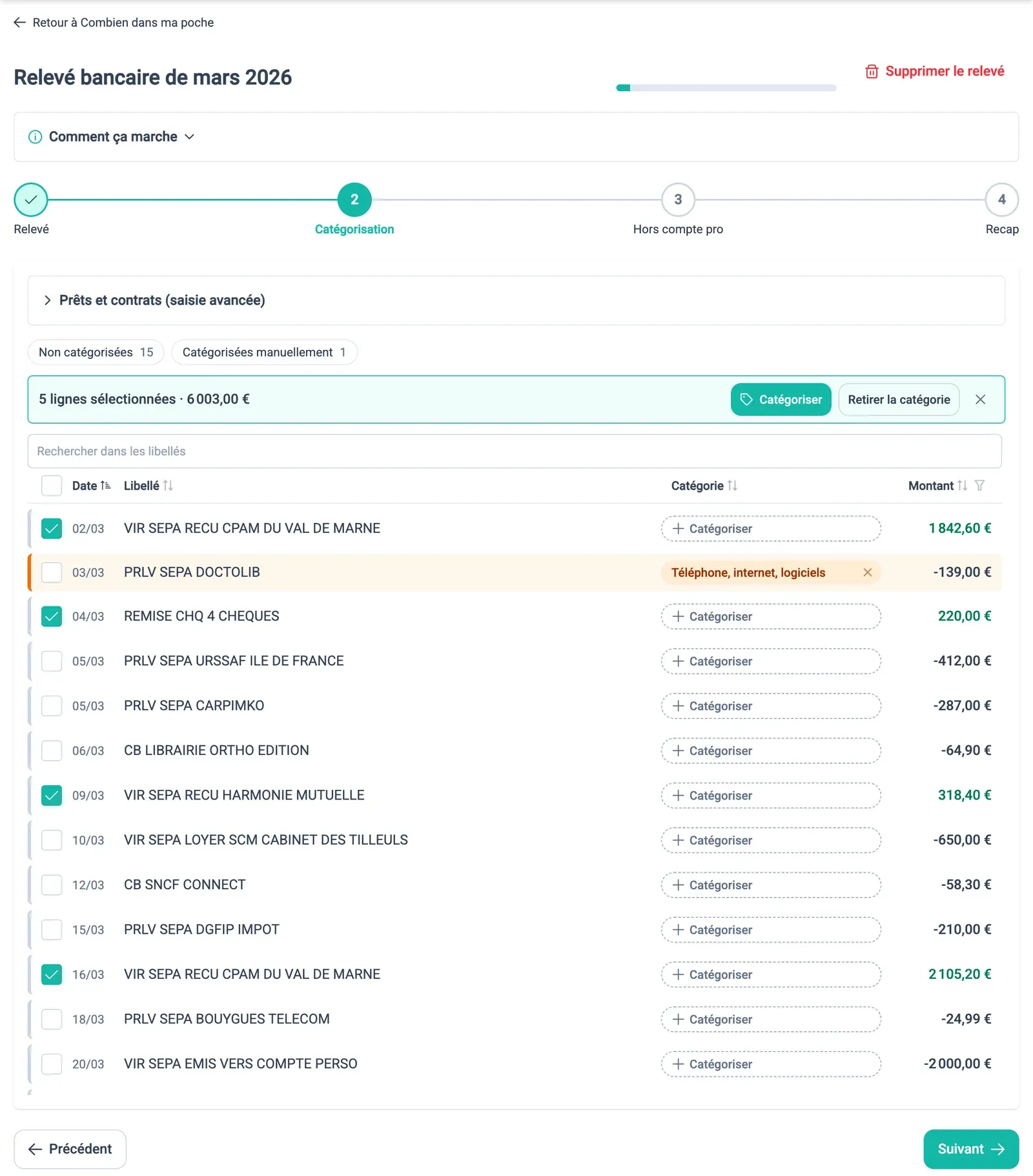
Un clic sur l’en-tête d’une colonne trie les lignes. Triées par catégorie, les lignes d’une même catégorie se vérifient d’un coup d’œil.
Les lignes déjà classées par Orthophinance
Section intitulée « Les lignes déjà classées par Orthophinance »Pour une ligne d’un organisme ou d’un commerçant que vous avez déjà classé un mois précédent, Orthophinance propose la même catégorie. Ces lignes portent une icône d’étincelles : vérifiez la catégorie, corrigez-la si besoin, puis cliquez sur Confirmer. Les virements de particuliers, souvent des patients, ne sont jamais classés automatiquement.
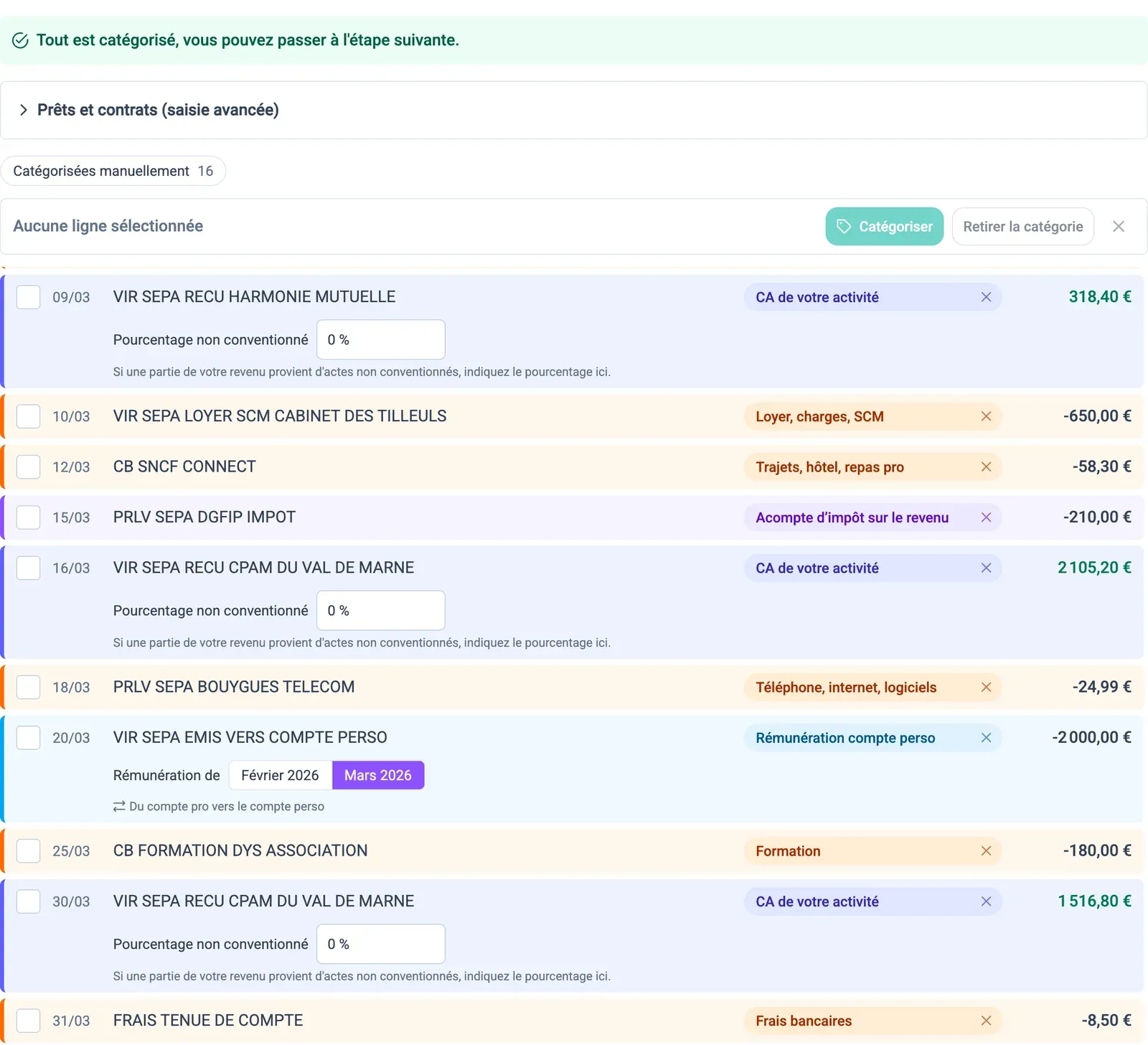
Les informations à compléter
Section intitulée « Les informations à compléter »Certaines catégories demandent une information que le relevé ne donne pas. Elle se remplit sous la ligne :
| Catégorie | Information demandée |
|---|---|
| CA de votre activité | Le pourcentage non conventionné, s’il y en a un |
| Rémunération compte perso | Le mois de rémunération concerné |
| Salaire | Le prélèvement à la source et le net imposable du bulletin de paie |
| Mensualité de prêt | La part d’assurance et de frais comprise dans la ligne |
Les prêts et les contrats
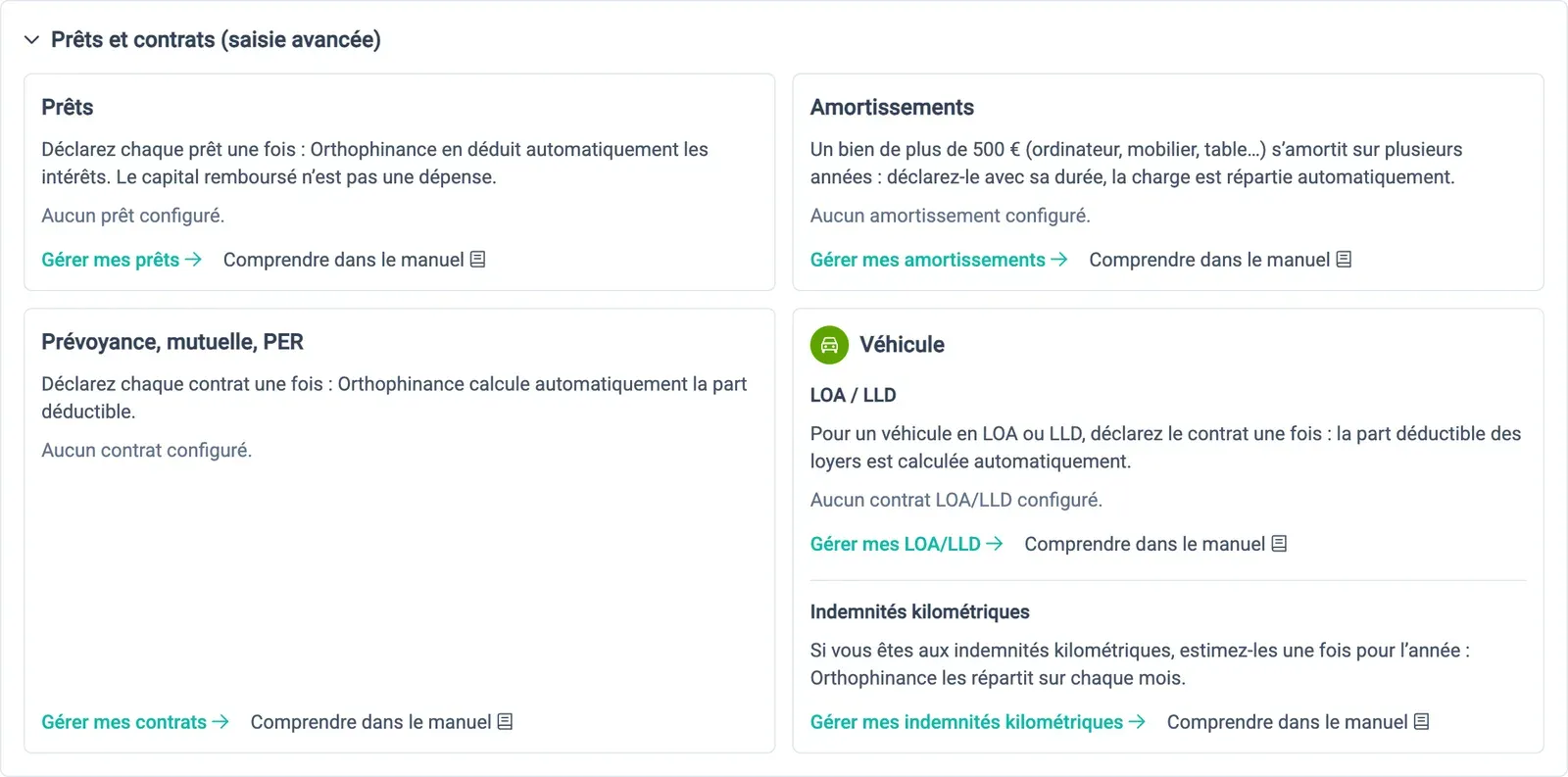
Section intitulée « Les prêts et les contrats »Pour un prêt, une LOA ou LLD, un contrat de prévoyance, de mutuelle ou de PER, ou un achat amorti, le montant prélevé ne suffit pas à calculer la part déductible. Ces prêts et contrats se déclarent une fois dans la Saisie avancée (voir 🏦 prêts, 🛡️ prévoyance, mutuelle, PER et 📉 amortissements).
La rubrique Prêts et contrats (saisie avancée), en haut de l’étape, liste ceux que vous avez déclarés et la mensualité attendue ce mois-ci. Une ligne classée dans « Mensualité de prêt », « Loyer LOA/LLD », « Prévoyance, mutuelle, PER » ou « Montant lié à un amortissement » se relie au prêt ou au contrat qu’elle paie. Si le montant relié diffère de la mensualité attendue, Orthophinance affiche l’écart et propose de modifier la mensualité de ce mois. Sans mensualité ce mois-ci, indiquez-le dans la rubrique.
Étape 3 : ajouter les montants hors compte pro
Section intitulée « Étape 3 : ajouter les montants hors compte pro »Certains montants comptent dans le calcul sans passer par le compte pro. Orthophinance pose une question pour chacun, et le bouton Ajouter en enregistre le montant :
- un salaire reçu sur votre compte perso ;
- des indemnités journalières, allocations ou primes de naissance reçues sur votre compte perso ;
- du chiffre d’affaires encaissé hors du compte pro (espèces non déposées, chèques encaissés sur le compte perso) ;
- un acompte d’impôt sur le revenu prélevé sur votre compte perso ;
- le solde de l’impôt sur le revenu de l’an dernier prélevé sur votre compte perso, et la part payée par votre conjoint si vous déclarez en couple ;
- une dépense pro payée hors du compte pro (carte perso, espèces).
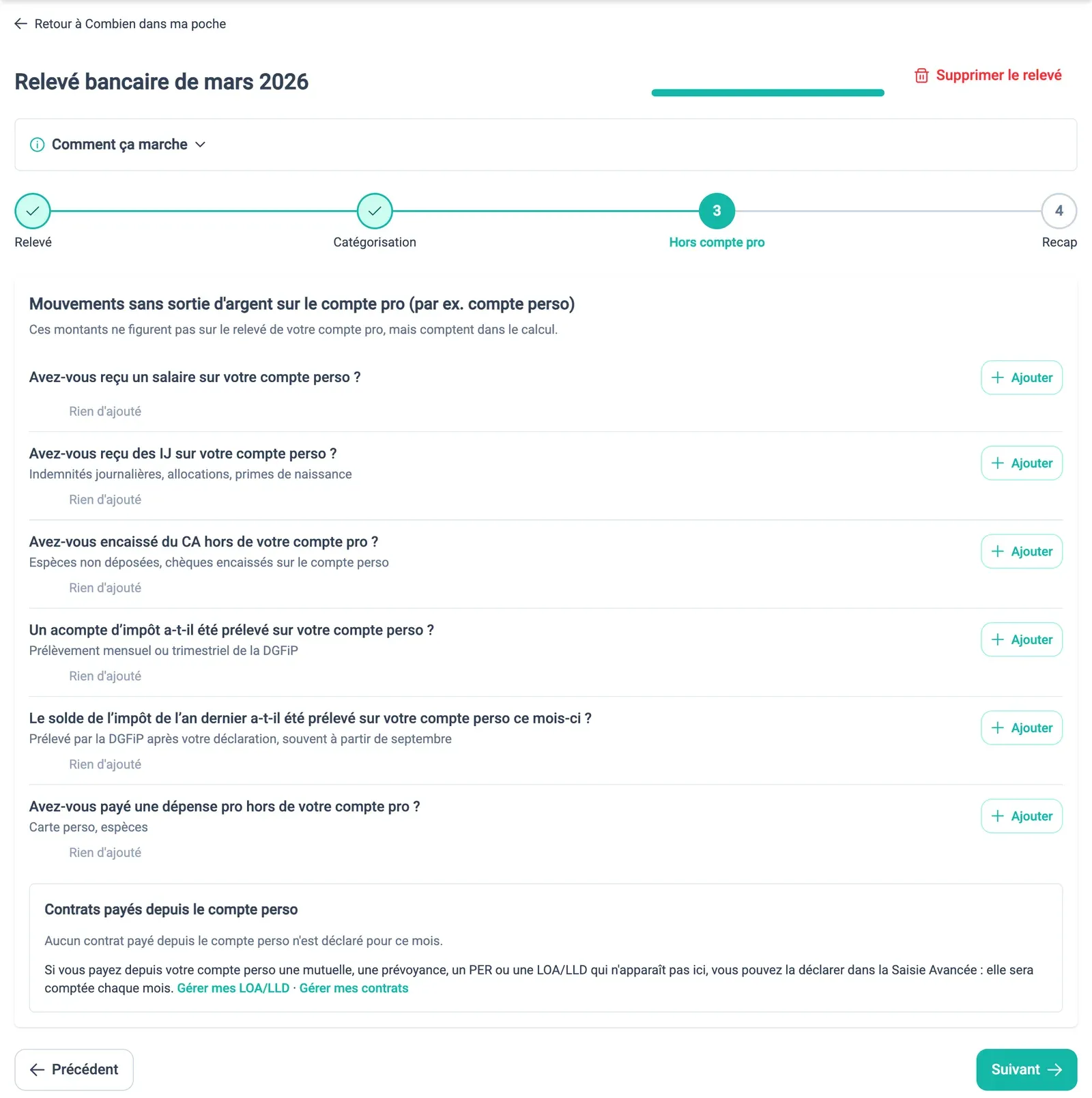
Les contrats déclarés dans la Saisie avancée comme payés depuis le compte perso sont déjà comptés : ils apparaissent dans la rubrique « Contrats payés depuis le compte perso », sans rien à ajouter. Si vous suivez vos indemnités kilométriques au kilomètre, cette étape demande aussi les kilomètres du mois de chaque véhicule (voir 🚛 indemnités kilométriques).
Étape 4 : vérifier le récapitulatif et valider le mois
Section intitulée « Étape 4 : vérifier le récapitulatif et valider le mois »L’étape Recap présente :
- les points à vérifier, par exemple une dépense de plus de 500 € qui s’amortit peut-être, un mois sans recette ou un écart avec le solde du relevé ;
- le Récapitulatif par catégorie, avec les entrées et les sorties de chaque catégorie ;
- Ce que vous verrez dans la saisie mensuelle : les montants qui rempliront les cases du mois.
Dans l’exemple ci-dessous, les cinq encaissements classés en « CA de votre activité » donnent la case Chiffre d’affaires :
1 842,60 € + 220,00 € + 318,40 € + 2 105,20 € + 1 516,80 € = 6 003,00 €
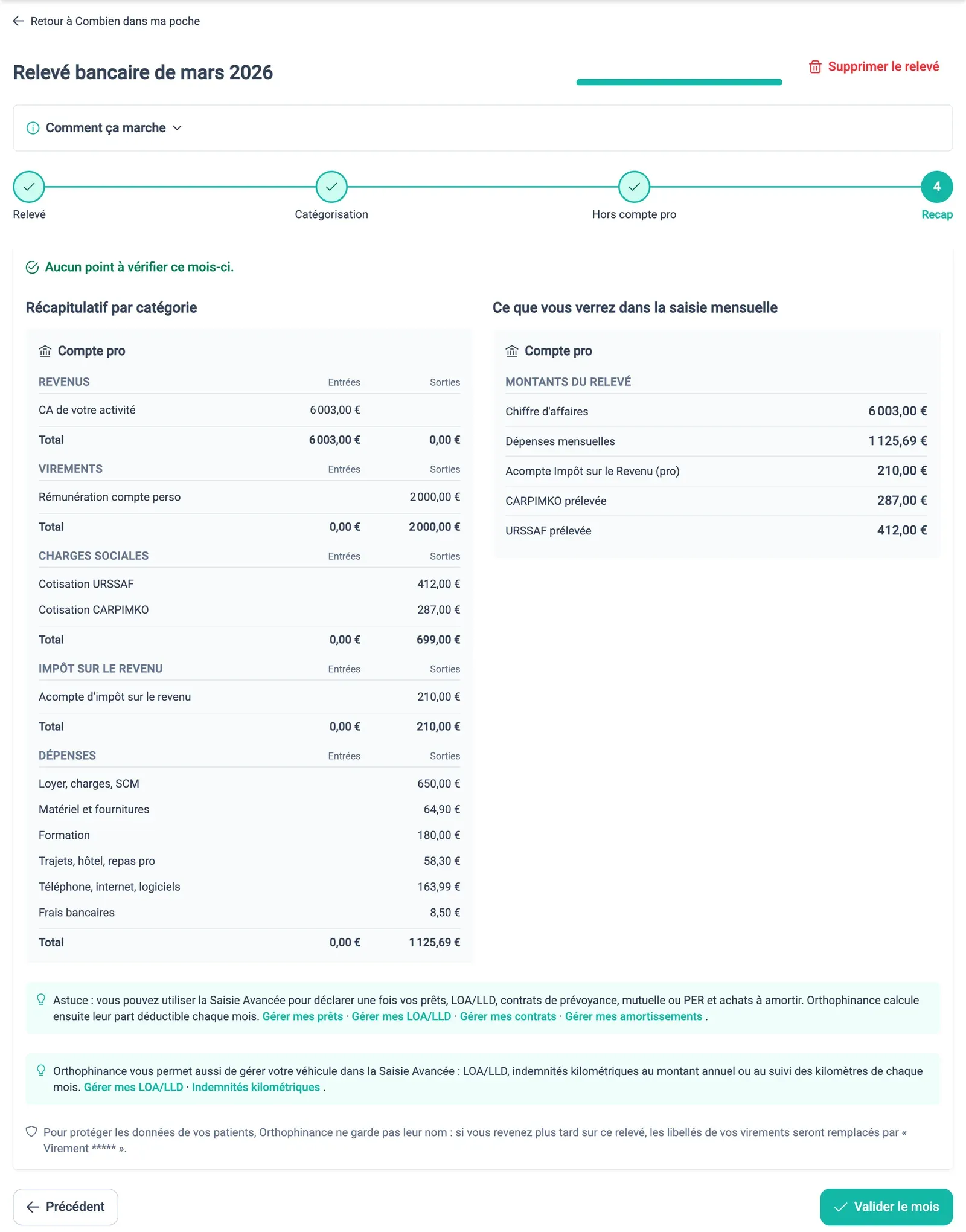
Le bouton Valider le mois devient actif quand toutes les lignes sont classées et complétées, que les prêts et contrats reliés n’ont plus d’écart et que les kilomètres du mois sont saisis. Il demande aussi un calcul disponible : un abonnement actif, ou un calcul gratuit restant.
Après la validation
Section intitulée « Après la validation »Orthophinance revient sur Combien dans ma poche et lance le calcul du mois. Les cases remplies par le relevé affichent les montants du relevé et ne se modifient plus à la main : la mention « Ces montants viennent de votre relevé bancaire » les signale.
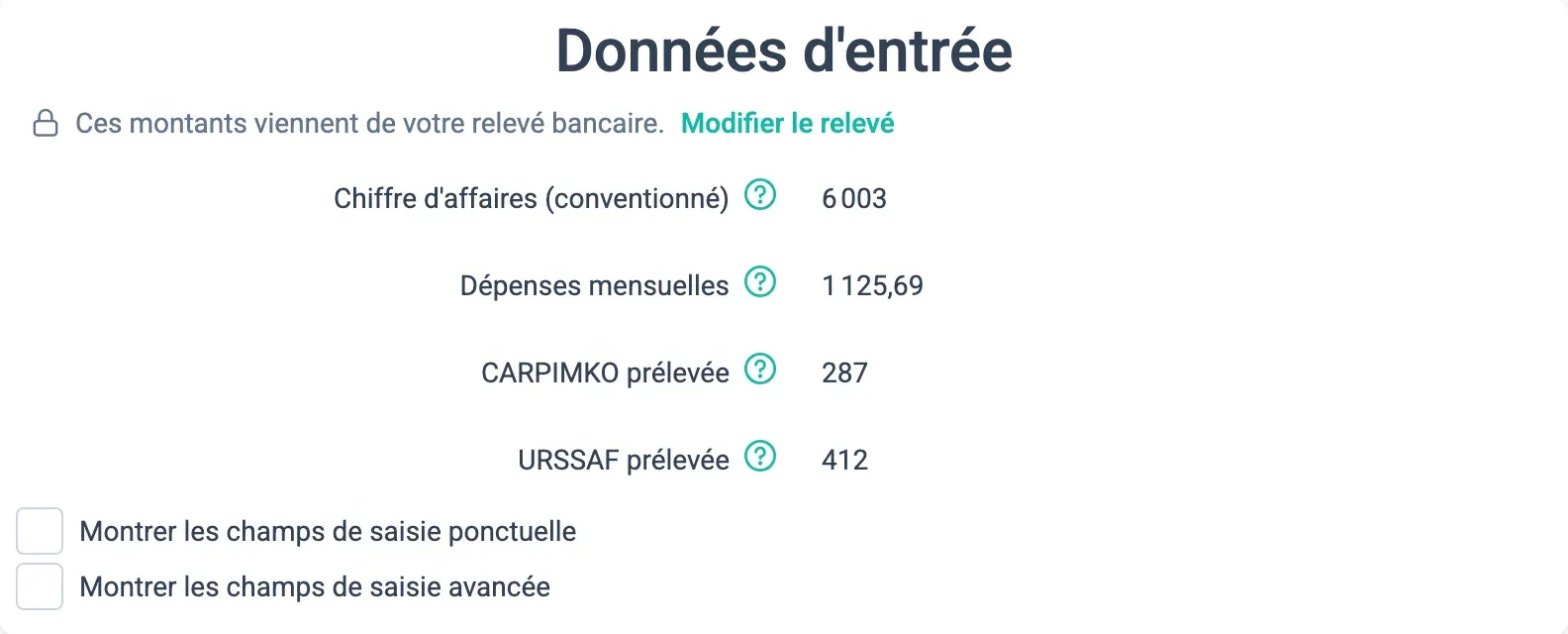
Pour protéger les données de vos patients, Orthophinance ne garde pas leur nom : quand vous rouvrez le relevé, les libellés des virements de particuliers sont remplacés par « Virement ***** ».
Corriger un mois validé
Section intitulée « Corriger un mois validé »Le lien Modifier le relevé rouvre l’écran : corrigez une catégorie ou une ligne, puis cliquez à nouveau sur Valider le mois.
Revenir à la saisie à la main
Section intitulée « Revenir à la saisie à la main »Le bouton Supprimer le relevé, en haut de l’écran, supprime les lignes du mois et leurs catégories. Les montants déjà reportés dans les cases sont conservés et redeviennent modifiables à la main.
Questions fréquentes
Section intitulée « Questions fréquentes »Ma banque ne propose qu’un relevé PDF
Section intitulée « Ma banque ne propose qu’un relevé PDF »L’import accepte les formats CSV et OFX (QFX compris). Les banques rangent souvent ces fichiers dans un autre menu que les relevés PDF : voir 🔎 Trouver l’export CSV ou OFX de votre banque. Sans export CSV ni OFX, les cases se remplissent à la main : voir Remplir la case Chiffre d’affaires, Remplir la case Dépenses mensuelles et Remplir les cases des charges prélevées.
J’ai déjà rempli les cases du mois à la main
Section intitulée « J’ai déjà rempli les cases du mois à la main »À la validation, les cases remplies par le relevé prennent les montants du relevé, à la place de ceux saisis à la main.
Une ligne du compte pro est une dépense personnelle
Section intitulée « Une ligne du compte pro est une dépense personnelle »Classez-la dans « Achat perso ou non déductible » : elle ne réduit pas votre bénéfice.
Avec Orthophinance, anticipez vos régularisations et calculez chaque mois votre vraie rémunération.