

🛟 Constituer son matelas de sécurité
Le matelas de sécurité, aussi appelé fonds de réserve, est une somme gardée en permanence sur votre compte d’épargne professionnel, en plus de ce qu’Orthophinance vous demande de mettre de côté pour vos régularisations. Vous le saisissez dans le bloc Trésorerie minimale à conserver de la vue mensuelle : Orthophinance calcule vos dépenses moyennes, vous propose un montant et l’ajoute à la trésorerie à conserver.
Vous pouvez y ajouter des poches d’épargne nommées, par exemple pour un congé maternité ou des travaux au cabinet.
À quoi sert le matelas de sécurité
Section intitulée « À quoi sert le matelas de sécurité »La part des régularisations affichée par le bloc couvre uniquement vos futures régularisations de cotisations sociales. Le matelas couvre le reste :
- un ou plusieurs mois avec peu d’honoraires : arrêt de travail, congés, fermeture du cabinet ;
- les dépenses du cabinet qui continuent pendant ces mois : loyer, mensualités de prêt, prévoyance ;
- une erreur de calcul ou un remboursement qui tarde de la part de la CARPIMKO ou de l’URSSAF ;
- une régularisation plus élevée que prévu.
Nous vous conseillons de garder 4 à 6 mois de dépenses professionnelles, et au moins 4 000 €.
Cas d’utilisation
Section intitulée « Cas d’utilisation »- Vous n’avez pas encore de matelas : créer son matelas de sécurité.
- Vous démarrez votre activité : en début d’activité.
- Vous préparez un congé maternité, des travaux ou un achat : mettre de côté pour un projet.
- Le bloc affiche « Matelas inchangé depuis… » : réajuster le matelas.
- Le projet est terminé : arrêter une poche.
- Vous ne voulez plus de matelas : retirer le matelas.
- Vous avez créé une poche par erreur : supprimer une poche.
- Vous avez saisi un mauvais montant : corriger l’historique.
- Vous voulez vous verser une somme exceptionnelle : vérifier ce qui dépasse la trésorerie à conserver.
Créer son matelas de sécurité
Section intitulée « Créer son matelas de sécurité »- Dans la vue mensuelle, sélectionnez le mois en cours et lancez les calculs du mois s’ils ne sont pas faits.
- Dans le bloc Trésorerie minimale à conserver, cliquez sur Ajouter un matelas de sécurité.
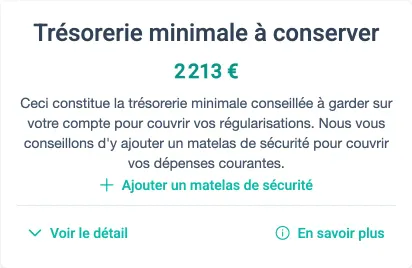
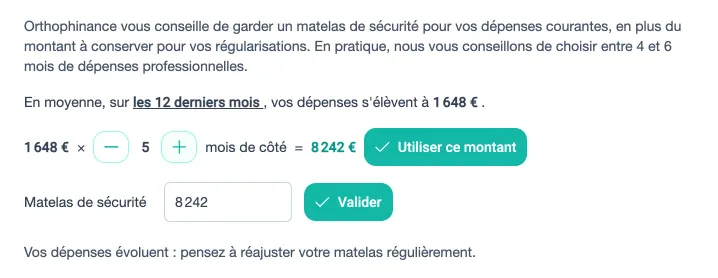
- La fenêtre Matelas de sécurité affiche vos dépenses moyennes par mois. Choisissez le nombre de mois à mettre de côté avec les boutons − et +, de 1 à 12 mois : le montant correspondant s’affiche. La fenêtre propose 4 mois à la première ouverture.
- Cliquez sur Utiliser ce montant. Vous pouvez aussi saisir un autre montant dans le champ Matelas de sécurité et cliquer sur Valider. Si le montant proposé est inférieur à 4 000 €, vous pouvez saisir 4 000 €, ce qui vous laisse une réserve suffisante même quand vos dépenses sont faibles.
Le bloc affiche ensuite la trésorerie à conserver, puis sa décomposition : la part pour vos futures régularisations et votre matelas de sécurité.
Ce que comptent les dépenses moyennes
Section intitulée « Ce que comptent les dépenses moyennes »La moyenne porte sur les 12 mois qui se terminent au mois affiché, mois affiché compris. Seuls les mois calculés de cette période comptent : si 8 de ces 12 mois sont calculés, la moyenne porte sur ces 8 mois. Elle additionne, pour chaque mois calculé :
- les dépenses mensuelles ;
- les mensualités de prêt professionnel ;
- les loyers de LOA ou de LLD professionnelle ;
- les cotisations de prévoyance.
Les cotisations sociales n’y sont pas comptées. Le nombre de mois conseillé, de 4 à 6, en tient compte.
À partir de quel mois le matelas s’applique
Section intitulée « À partir de quel mois le matelas s’applique »Le matelas s’applique à partir du mois affiché et reste valable les mois suivants, jusqu’au prochain mois pour lequel un autre montant a été saisi. Les mois précédents gardent leur valeur : vous n’avez pas à le saisir chaque mois.
Un montant déjà saisi pour un mois plus tardif reprend effet à partir de ce mois. Par exemple, si vous saisissez 8 000 € en juin alors qu’un montant de 7 000 € existe déjà en septembre, le matelas vaut 8 000 € de juin à août, puis 7 000 € à partir de septembre. Pour supprimer le montant de septembre, voir corriger l’historique.
En début d’activité
Section intitulée « En début d’activité »Tant qu’aucun mois n’est calculé, la fenêtre indique Aucun mois calculé pour le moment et ne propose pas de montant. Vous pouvez partir de cet ordre de grandeur :
Matelas de sécurité = (4 000 € + 0,25 × bénéfice attendu sur l'année) × nombre de mois ÷ 12
Pour un bénéfice attendu de 30 000 € et 6 mois de côté :
Matelas de sécurité = (4 000 € + 0,25 × 30 000 €) × 6 ÷ 12 = 5 750 €
Si ce calcul donne moins de 4 000 €, vous pouvez retenir 4 000 €, ce qui vous laisse une réserve suffisante dès vos premiers mois d’activité.
Saisissez ce montant dans le champ Matelas de sécurité, puis cliquez sur Valider. Dès les premiers mois calculés, la fenêtre propose un montant fondé sur vos dépenses réelles, calculé sur les mois disponibles : vous pouvez alors réajuster votre matelas.
Si vous bénéficiez de l’ACRE, l’économie de cotisations des premiers mois peut servir à constituer ce matelas : voir Comprendre l’ACRE en 2026.
Mettre de côté pour un projet : les poches
Section intitulée « Mettre de côté pour un projet : les poches »Une poche est une somme à garder sur le compte pour un projet précis. Elle s’ajoute au matelas dans la trésorerie à conserver. Par exemple :
- un congé maternité : le simulateur de congé maternité donne le montant à prévoir ;
- une fermeture du cabinet en été ;
- des travaux au cabinet ou l’achat de matériel ;
- l’apport pour l’achat d’un local ou d’un véhicule professionnel.
Pour ajouter une poche :
- Dans le bloc, cliquez sur Modifier le matelas, ou sur Ajouter un matelas de sécurité si vous n’avez encore ni matelas ni poche.
- Dans Autres poches, cliquez sur Ajouter également une autre poche.
- Saisissez le nom de la poche et son montant, puis cliquez sur Ajouter.
Le nom sert à reconnaître la poche dans le bloc et dans l’historique. La fenêtre refuse :
- un nom vide : Donnez un nom à cette poche ;
- le nom « Matelas de sécurité », quelle que soit la casse : Ce nom est réservé au matelas de sécurité ;
- le nom d’une poche déjà affichée dans la fenêtre : Une poche porte déjà ce nom.
Le nom d’une poche arrêtée les mois précédents est accepté : la poche reprend alors son historique, voir arrêter une poche.
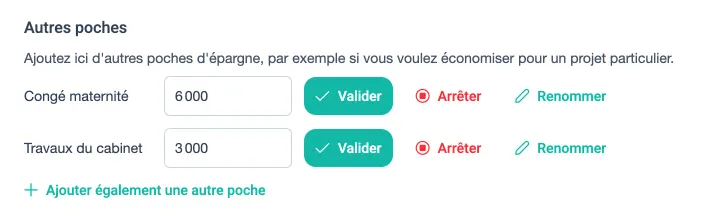
Le bloc affiche la décomposition complète :
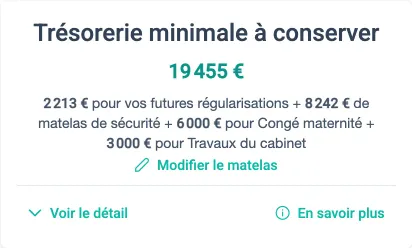
Trésorerie à conserver = 2 213 € + 8 242 € + 6 000 € + 3 000 € = 19 455 €
Le montant d’une poche est la somme à avoir sur le compte, pas un versement mensuel. Si vous la constituez petit à petit, vous pouvez augmenter son montant au fil des mois : saisissez le nouveau montant et cliquez sur Valider. Il s’applique à partir du mois affiché.
Faire évoluer ses matelas
Section intitulée « Faire évoluer ses matelas »Réajuster le matelas
Section intitulée « Réajuster le matelas »Vos dépenses évoluent. Lorsque le matelas n’a pas changé depuis 6 mois ou plus, le bloc l’indique :
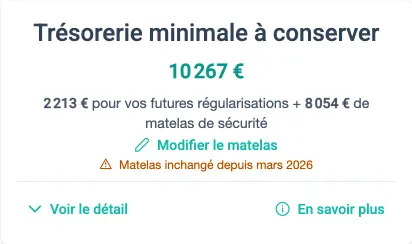
Cliquez sur Modifier le matelas : la fenêtre recalcule vos dépenses moyennes sur les 12 mois qui se terminent au mois affiché. Cliquez sur Utiliser ce montant pour enregistrer le nouveau matelas. Il s’applique à partir du mois affiché ; l’ancien montant reste valable pour les mois précédents.
Retirer le matelas
Section intitulée « Retirer le matelas »Le matelas de sécurité n’a pas de bouton Arrêter. Pour le retirer, saisissez 0 dans le champ Matelas de sécurité et cliquez sur Valider : il vaut 0 € à partir du mois affiché et les mois précédents gardent leur montant. Pour en remettre un plus tard, saisissez un nouveau montant ou cliquez sur Utiliser ce montant.
Arrêter une poche
Section intitulée « Arrêter une poche »Une fois le projet réalisé, par exemple les travaux payés, cliquez sur Arrêter à côté de la poche. Elle passe à 0 € à partir du mois affiché. Saisir 0 dans son champ puis cliquer sur Valider donne le même résultat.
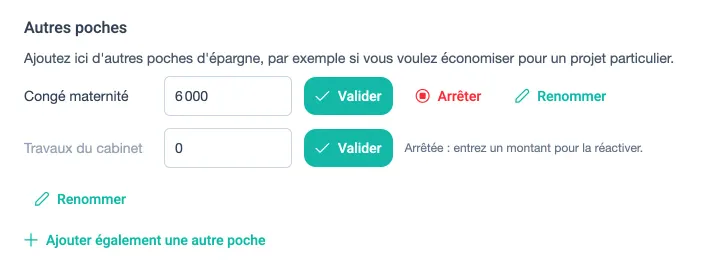
- Sur le même mois, vous pouvez encore la réactiver en saisissant un montant.
- Les mois suivants, elle n’apparaît plus dans la liste.
- Pour la reprendre plus tard, ajoutez une poche du même nom : son historique continue.
Si un montant a déjà été saisi pour cette poche sur un mois plus tardif, la poche reprend ce montant à partir de ce mois-là. Supprimez-le dans l’historique si le projet est terminé.
Renommer une poche
Section intitulée « Renommer une poche »Cliquez sur Renommer à côté de la poche, saisissez le nouveau nom, puis cliquez sur Renommer à droite du champ. Le nouveau nom s’applique à tout son historique.
Les règles sont celles de l’ajout d’une poche, avec une différence : le nom d’une poche arrêtée est refusé lui aussi (Une poche porte déjà ce nom). Renommer ne fusionne pas deux historiques. Le matelas de sécurité ne se renomme pas.
Supprimer une poche
Section intitulée « Supprimer une poche »Arrêter une poche garde son historique : les mois où elle était en cours continuent de la compter dans la trésorerie à conserver. Pour une poche créée par erreur, vous pouvez la supprimer entièrement :
- Ouvrez Voir l’historique des matelas, puis cliquez sur Modifier mes matelas.
- Sous le nom de la poche, cliquez sur l’icône de corbeille de chaque montant.
- Cliquez sur Enregistrer.
Une poche sans aucun montant disparaît de la fenêtre et de l’historique. Les mois où elle était comptée affichent une trésorerie à conserver plus faible. Le matelas de sécurité, lui, reste dans l’historique même sans montant.
Consulter et corriger l’historique
Section intitulée « Consulter et corriger l’historique »En bas de la fenêtre, Voir l’historique des matelas liste, pour le matelas et chaque poche, les montants successifs avec leur mois de départ, du plus récent au plus ancien. Les poches arrêtées apparaissent en dernier.
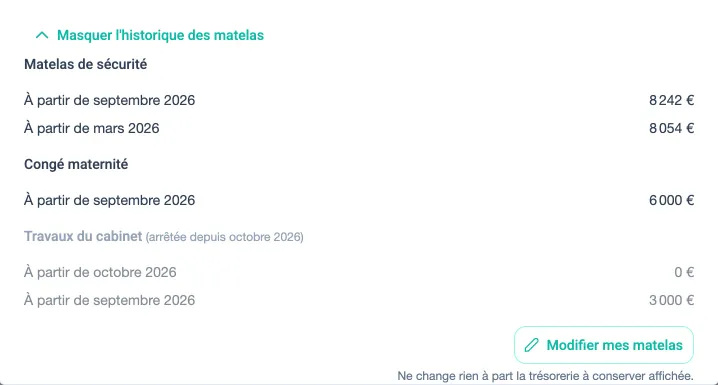
Modifier mes matelas permet de corriger un montant passé, de supprimer une valeur avec l’icône de corbeille ou de renommer une poche. Cliquez sur Enregistrer pour valider. Ces corrections changent uniquement la trésorerie à conserver affichée sur les mois concernés : la rémunération utilisable et les autres résultats ne bougent pas.
Utiliser le total du bloc
Section intitulée « Utiliser le total du bloc »Comparez la trésorerie à conserver au solde réel de votre compte d’épargne professionnel :
- Si le solde réel est inférieur, il manque de l’argent pour couvrir vos régularisations, votre matelas et vos poches. Vous pouvez vous verser un peu moins que votre rémunération utilisable les mois suivants, ce qui comble l’écart progressivement.
- Si le solde réel est supérieur, l’excédent n’est réservé à rien. Vous pouvez le garder ou vous en verser une partie : voir Verser une somme prise sur l’épargne déjà constituée.
Orthophinance ne déplace pas d’argent : le matelas et les poches indiquent ce qui doit rester sur le compte. Pour choisir le compte où placer cette épargne, voir Choisir où conserver l’épargne destinée aux cotisations.
Voir aussi
Section intitulée « Voir aussi »- Comprendre la trésorerie minimale à conserver : le calcul de la part des régularisations, caisse par caisse
- Lisser sa rémunération : se verser un montant fixe chaque mois
Avec Orthophinance, anticipez vos régularisations et calculez chaque mois votre vraie rémunération.