

💰 Comment saisir un prélèvement ponctuel de prévoyance, mutuelle ou PER
Objectif : Cette page explique comment enregistrer un prélèvement unique sur un contrat de prévoyance, mutuelle ou PER dans Orthophinance.
Ceci est utile si vous effectuez un paiement exceptionnel, par exemple une cotisation ajoutée ponctuellement, une mensualité isolée ou un contrat à paiement annuel.
Deux options possibles
Section intitulée « Deux options possibles »Vous pouvez traiter ce type de paiement de deux manières :
- en créant un contrat sur un seul mois dans Saisie avancée > Prévoyance/Mutuelle/PER
- en saisissant le montant dans Montrer les champs de saisie ponctuelle → Opérations génériques → Sortie d’argent non déductible
Option 1 : créer un contrat sur un mois
Section intitulée « Option 1 : créer un contrat sur un mois »Pourquoi enregistrer un prélèvement ponctuel comme contrat ?
Section intitulée « Pourquoi enregistrer un prélèvement ponctuel comme contrat ? »Même s’il s’agit d’un paiement unique, il est important de le saisir correctement dans Orthophinance pour assurer l’exactitude de vos prévisions et de votre rémunération nette utilisable.
Cela s’applique que le prélèvement soit effectué depuis votre compte professionnel ou personnel.
Procédure
Section intitulée « Procédure »Étape 1 : Ajouter le contrat ponctuel
Section intitulée « Étape 1 : Ajouter le contrat ponctuel »Cliquez sur Saisie avancée > Prévoyance/Mutuelle/PER.
Cliquez sur + Ajouter un nouveau contrat.
Étape 2 : Remplir les détails du contrat
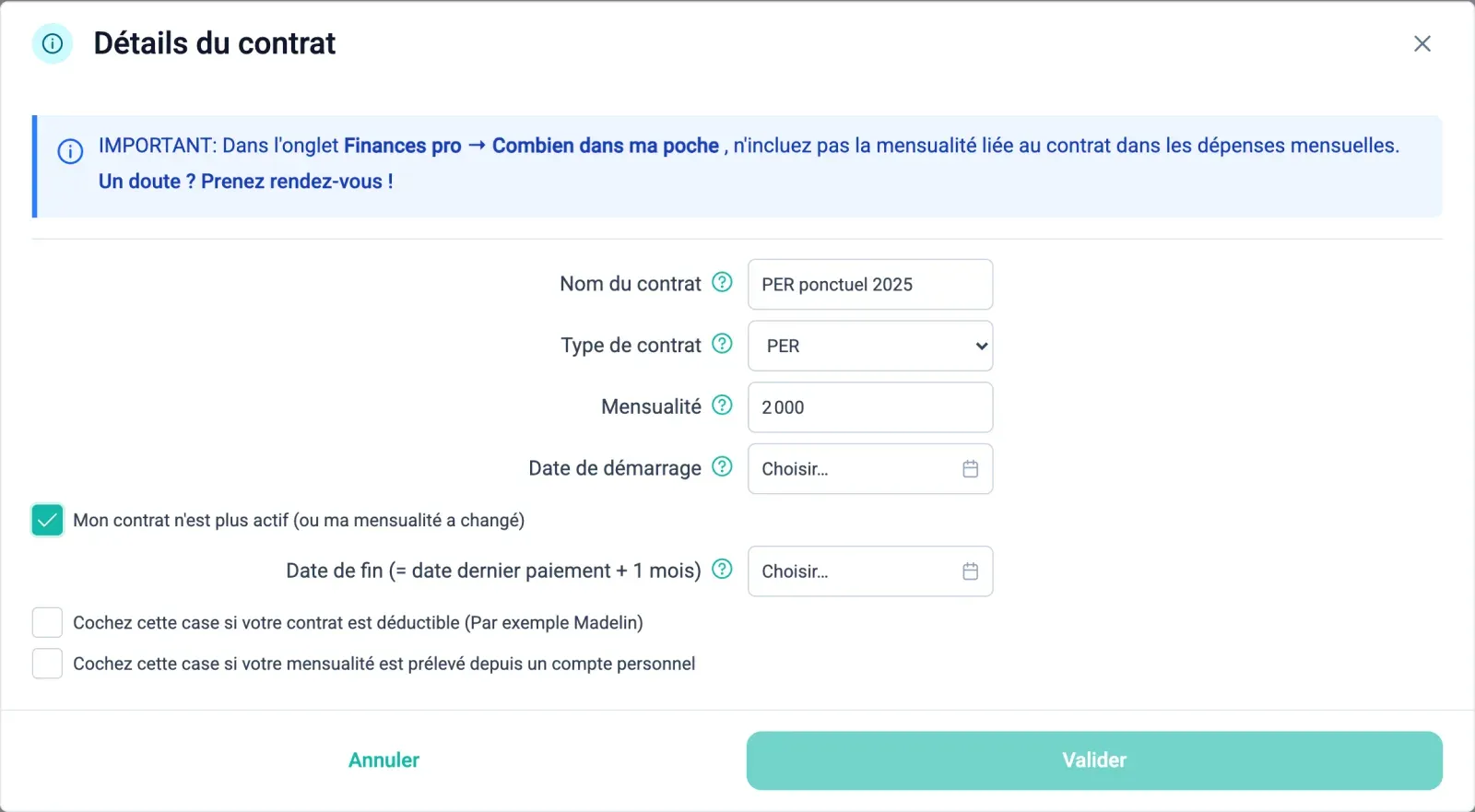
Section intitulée « Étape 2 : Remplir les détails du contrat »- Nom du contrat : Donnez un nom clair pour identifier ce paiement unique.
- Exemple : “Mutuelle ponctuelle mars 2026” ou “PER ponctuel 2025”.
- Type de contrat : Choisissez le type correspondant à votre situation : Prévoyance, Mutuelle ou PER.
- Mensualité : Important : entrez ici le montant total de votre prélèvement ponctuel.
- Exemple :
2000pour un paiement de 2 000 EUR. - Même si le champ s’appelle “Mensualité”, il représentera ici votre paiement unique.
- Exemple :
- Date de démarrage : Sélectionnez le mois et l’année où vous avez effectué ce prélèvement ponctuel.
- Exemple : décembre 2025.
- Mon contrat n’est plus actif (ou ma mensualité a changé) :
- Cochez cette case.
- Cela fera apparaître un champ Date de fin.
- Date de fin : Sélectionnez le mois immédiatement suivant la date de démarrage.
- Exemple : si la date de démarrage est décembre 2025, mettez janvier 2026.
- Cela indique à Orthophinance que ce contrat ne s’applique que pour le mois de démarrage.
- Déductibilité :
- Si votre contrat est déductible, cochez la case correspondante.
- En pratique, cela concerne surtout certaines prévoyances ou mutuelles Madelin. Un PER individuel classique ne doit généralement pas être considéré comme déductible dans Orthophinance.
- Compte de prélèvement :
- Si le prélèvement ponctuel a été effectué depuis votre compte professionnel, ne cochez pas la case Cochez cette case si votre mensualité est prélevée depuis un compte personnel.
- Si le prélèvement ponctuel a été effectué depuis votre compte personnel, cochez cette case. Cela évite qu’Orthophinance déduise à tort ce montant de votre trésorerie professionnelle disponible.
- Valider :
- Cliquez sur Valider. Votre prélèvement ponctuel est maintenant enregistré comme un contrat d’une durée d’un mois.
Une fois la case Mon contrat n’est plus actif cochée, le formulaire ressemble à ceci :
Étape 3 : Vérification
Section intitulée « Étape 3 : Vérification »- Retournez à l’onglet principal Finances pro → Combien dans ma poche.
- Assurez-vous d’être sur la vue mensuelle pour l’année concernée.
- Cochez Montrer les champs de saisie avancée : la section Contrats Prévoyance/Mutuelle/PER apparaît.
- Si Orthophinance affiche un message indiquant que les calculs doivent être relancés, cliquez sur Relancer les calculs.
- Vous devriez voir le montant de votre prélèvement ponctuel apparaître uniquement dans la colonne du mois défini comme date de démarrage. Les autres mois ne devraient afficher que vos éventuels contrats réguliers.
- Vérifiez le mois suivant : le montant du prélèvement ponctuel ne doit plus apparaître, ce qui confirme qu’il a bien été limité à une seule occurrence.
Option 2 : utiliser une sortie d’argent non déductible
Section intitulée « Option 2 : utiliser une sortie d’argent non déductible »Cette option est utile si vous avez un paiement ponctuel depuis le compte professionnel et que vous voulez surtout refléter correctement la sortie de cash du mois.
Exemples fréquents :
- une mutuelle payée annuellement
- une prévoyance payée annuellement
- un PER payé ponctuellement depuis le compte professionnel
Procédure
Section intitulée « Procédure »- Rendez-vous dans Finances pro → Combien dans ma poche.
- Cochez Montrer les champs de saisie ponctuelle.
- Dans Opérations génériques, renseignez le montant dans Sortie d’argent non déductible.
- Relancez les calculs si Orthophinance vous le demande.
À savoir
Section intitulée « À savoir »- Cette méthode permet de constater la sortie de trésorerie réelle du mois.
- Elle évite d’ajouter ce montant dans les Dépenses mensuelles.
- Elle n’est pas adaptée aux paiements effectués depuis le compte personnel.
- Si vous voulez reproduire le comportement complet d’un contrat déductible, utilisez plutôt l’option contrat sur un mois.
Pour le détail de ce champ, voir aussi 📌 Rentrer des opérations ponctuelles.
Conclusion
Section intitulée « Conclusion »Les deux méthodes fonctionnent pour traiter un paiement isolé de prévoyance, mutuelle ou PER.
Utilisez :
- le contrat sur un mois si vous voulez une saisie complète
- la sortie d’argent non déductible si vous voulez surtout constater une sortie de cash ponctuelle depuis le compte professionnel
Avec Orthophinance, anticipez vos régularisations et calculez chaque mois votre vraie rémunération.